テレワークグッズ・ミニレビュー
第148回
電車の中でもマルチディスプレイで仕事がしたい!! 空中に画面が見えるメガネ「XREAL」3モデルを仕事で使ってみた
「ARグラスで仕事したい!」なら一旦この記事を見てほしい
2025年12月12日 12:12
目の前の空間に大画面が浮かび上がり、外出先でも電車の中でもどこでもマルチディスプレイで仕事ができる!!
そんな夢みたいなことが実現できるのがARグラスの「XREAL」。それほどガジェットには詳しくない私も、レビュー記事を読んだら興味が沸いてしまい、しかもちょうどタイミングよく始まったAmazonプライムデーで安くなっているのに惹かれて、勢いでポチってしまいました。
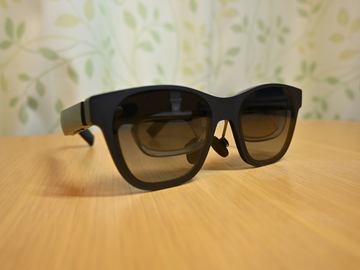
しかし「一番手頃な価格のものを……」と、エントリーグレードの「XREAL Air 2」(以下、Air 2)を選んでしまったのが大失敗。いや、エンタメとして動画を見たりするのには十分なのですが、仕事でマルチディスプレイとして使いたい、と思うとAir 2だけではダメだったのです。
特にクリティカルだったのが「3DoF」という機能(詳細は後述)がなかったこと。上位モデルには搭載されるこの機能が、Air 2には搭載されておらず、オプションの「XREAL Beam」(以下、Beam)を別途買う必要があるとのこと。ただしBeamはすでに生産終了していて、この時点では入手できず。上位モデルの「XREAL Beam Pro」は売っていましたが、こちらは多機能ゆえ価格が高いのです。
仕方がないのでAir 2をエンタメ目的だけで使っていたのですが、ある時ふと公式ショップを見ると、Beamの中古品が格安で売っているではないですか。これは買うしかない、とポチってレビューを書こうと思ったのですが、編集部に相談したところ、だったら上位モデルの「XREAL One」や「XREAL One Pro」も借りて比べてみたら? と、上位モデルもお借りすることになりました。
ということで、「XREAL Air 2+Beam」に加え、お借りした「XREAL One」(以下、One)「XREAL One Pro」(以下、One Pro)の3モデルを実際に使ってみて、ARグラス初心者の私が感じた違いなどをレポートしてみます。ぜひ、お付き合いください。
そもそも、3DoFって?
冒頭で紹介した「3DoF」という機能。どんな機能か分からない人もいると思います(私も最初は知りませんでした……)ので、ざっくりと説明すると、XREALのレンズ越しに表示される画面を同じ場所(方向)に固定できる機能のことです。
3DoFのDoFとは「Degree of Freedom」、つまりARグラスやVRグラスをかけた状態で人間がどれだけ動くことができるのかの“自由度”を表したものだそうです。そして、3DoFの場合、頭の「縦」「横」「傾き」の3方向の動きを感知し、頭を動かしても画面が特定の場所に固定されているように見せることができる、というわけです。
例えば、机に向かって正面の斜め上方に画面を配置したら、常にその方向の斜め上を見ると画面があるということ。逆に横を向いても画面は見えないので、隣の席の同僚に声を掛けられて横を向くと、同僚の顔を見て話すことができます。ただしあくまで頭の動きだけを見ているので、歩いて画面に近づいたり離れたりといったことはできません。
この3DoFがないとどうなるかというと、横を向いても上を向いても常に画面が付いてきます。そのため、ノートPCの画面を見るために下を向くと、XREALの画面も視線の先についてきてしまう。そうするとノートPCの画面とXREALの画面が重なって見えてしまうので、マルチディスプレイとしては使い物にならないわけです。
そんなわけで、仕事でARグラスを使いたいなら必須なのが3DoFなのです。私は最初よく分からないまま、「別になくても平気だろう」と軽く考えてAir 2を買ってしまったので、これから購入される方はご注意ください。
XREAL Air 2にBeamを試してみた

さて、単体では3DoFに対応していないAir 2に3DoF機能を追加できるのが、Beamです。
現在は生産終了していますが、XREALの公式サイトで中古品として販売されており、価格は4950円。ちなみにAir 2の価格は、私が購入した当時は3万2480円なので、3DoF対応に必要だった金額は、合計3万7430円。今回紹介しているほかのモデルが6万円以上することを考えると、価格面では魅力的です。ただ、先日のAmazonブラックフライデーあたりからAir 2が在庫切れなので、今すぐには購入できそうにありません。
Air 2に映像を出力するためには、Air 2をPCなどの映像出力(DP Alt Mode)に対応したUSBポートに接続する必要があります。そしてBeamを使う場合は、Air 2とノートPCの間にBeamを追加、つまり、「Air 2-Beam-ノートPC」という順番で接続する形になります。
となると、接続するのにUSB Type-Cケーブルが2本必要ですが、ケーブルに関してちょっとした注意が必要です。
XREAL-Beam間は元々Air 2に付属していたUSB Type-Cケーブルを使えばよいですが、問題となるのが、Beam-ノートPC間のケーブル。公式サイトで販売されている中古品のBeamには、新品なら同梱されているケーブルが付属していないので、別に用意する必要があります。
公式サイトではBeam用に設計されたというUSB Type-Cケーブルが販売されているので、それを買えば間違いないはずですが、試しに自宅にあったDP Alt Mode対応のUSBケーブルを使ってみたところ、特に問題なく使用することができました。おそらく映像出力のできるUSB Type-Cケーブルであれば大丈夫そうです。
3DoFはやっぱり仕事には必要だった

Air 2とBeamを接続すると、Beamが起動します。ノートPCの画面から外部ディスプレイの設定(ミラーリング、アプリ画面表示、拡張ディスプレイ)のいずれかを選択することでAir 2を使用できます。Beam本体の赤いボタンを押すことで、「3DoFモード」のほか、わずかな頭の動きを補正し画面のブレを防ぐ「ブレ補正モード」と、視界端に画面を表示する「サイドスクリーンモード」に切り替えることが可能です。
まず、3DoFを試してみました。3DoFを使わない場合、先述した通り、頭の動きに合わせてXREALの画面も動くので、仕事するためにノートPCとXREALを接続して使おうとすると、ノートPCの画面とXREALの画面が重なります。
ですが、3DoFの設定をすることで、例えばノートPC画面の上にXREALの画面を固定させることができ、頭を上下左右に振ったとしても、XREAL上の画面の位置は変わりません。仕事中、ノートPCの画面を見ようと顔を下に向けても、ノートPCの画面とXREALの画面が重ならないので、2画面のマルチディスプレイとして使うことができます。
視野角の大切さ
3DoFを使って気付いたことが1つあります。それは、出力する画面のサイズを大きくすると、画面の端が見切れてしまうこと。端を見るためには、頭を動かす必要があり、ひと目で確認できる画面の範囲には限りがあります。
このときに確認すべきスペックというのが「視野角」です。視野角が大きいほど一度に見ることができる画面の範囲は広くなり、逆に視野角が小さいほど、実際に見れる範囲も狭くなります。
Air 2+Beamは最大139インチで画面の大きさを調節することができ、視野角は46°。例えば139インチに設定したときは、首を少し左右に振らないと、画面端を見ることができません。これが上位機種のOneやOne Proになると、視野角もそれぞれ50°および57°となるので、見える範囲も広くなります。
3DoFだけじゃない、ブレ補正モードも使える!
ちなみに、Beamは3DoF以外にも、ブレ補正モードとサイドスクリーンモードを使うことができます。
個人的に気に入ったのは、ブレ補正モード。何も補正がないときは頭を微妙に動かすだけで画面も“微妙に”動いてしまい、体調が優れないときはとくに酔いやすく感じていました。ところが、ブレ補正モードを使うと、微妙な頭の動きは補正してくれ、頭を大きく動かすときにだけ画面も動きます。このおかげで動画鑑賞しているときの酔いやすさがなくなりました。
「サイドスクリーンモード」は、自分で右上、左上、右下、左下のどこかに画面を固定することができます。イメージとしては、テレビのワイプみたいな感じです。画面はかなり小さくなるので、何か作業をしながら動画を流し見したりする使い方がいいかもしれません。
Beamはこのほかにも、Wi-Fi接続することで、ノートPCなどのデバイスと接続せずとも、動画を見ることができます。デフォルトで入っていたアプリはNetflixとAmazonのプライムビデオ。Beamに動画をダウンロードすることもできるので、外出先でも動画を楽しむことができます。


ケーブル複数必須で、持ち運びには微妙かもしれない

Air 2+Beamで原稿執筆をしてみたのですが、3DoFの重要性を改めて認識した一方で、必要なケーブルの本数が多いことには若干の煩わしさも感じました。Air 2+Beamを使うためにケーブル2本は必要になり、さらにノートPC充電用のケーブルも欠かせません。こればかりは個人の感覚なのですが「外出先で使うにも荷物が増えてしまうな」と考えると、外出先で使うよりかは自宅で自分の作業スペース以外、例えば気分転換にリビングで作業をする、という感じで使うのがちょうどいい感じです。
同時に、ネイティブで3DoFに対応する上位機種のOneやOne Proだったら外出先の作業という点ではベターなのかな〜と思いました。
ただ、仕事用途以外でも活躍の場はあり、Amazon Primeなどで好きな映画をAir 2+Beamだけで、しかもブレ補正や3DoFを使って見ることができるのは大きな強みかと思います!
XREAL One

続いて、「XREAL One」(以下、One)を使ってみました。非セール時のOneの価格は12月に改定し6万2980円です。Air 2との大きな違いは、単体で3DoFが使えること。ノートPCなどのデバイスを直接接続して、XREALのメニューボタンから操作し、3DoFを使用できます。「XREAL Air 2+Beam」と比べて、ノートPCと直接接続でき、かつ3DoFを使えるのは大きいです。


XREAL Oneに映し出される画面は最大367インチで見ることができる、と公式サイトでは記されていますが、後述するIPD(瞳孔間距離)によって設定できる大きさが変わり、私が試した-6段階では最大419インチの設定ができました。
そして、Oneでは、表示距離を調整できる機能があります。これはどんな機能かというと、XREALで映し出される画像が「◯m先にある」かのように見せるもの。例えば、「表示距離2.0mで84インチのスクリーンが見える」といった感じの設定ができます。
Oneの場合、2〜10mの範囲で設定できるのですが、距離によって指定できる画面の大きさが異なります。たとえば、2mと設定した場合は52〜84インチの間、10mと設定した場合は258〜419インチ、という具合です。
さらに、「5m先の129インチ」と「7m先の180インチ」は実質同じ画面で、要は距離とインチ数の設定次第で見える画面の大きさは変わりません。先述した、最大419インチというと一見すればかなり大きく思えるはずですが、実際に見えるのは約50cm先に見える約19インチのモニターのようなものです。
視野角は50°で、Air 2と比べて4°ほど広めです。ちなみに、視野角ギリギリで攻めてみると、10mの設定の場合は387インチ、2mでは76インチの設定でひと目で画面全体が見えます。
ウルトラワイドモニターで、ノートPC画面はもはや不要?
さらに、Oneシリーズではワイドスクリーンモードという機能も備えられており、自動的に3DoFが適用されます。画面出力も、32:9と“ウルトラ”と呼ぶに相応しい横幅長め! 色々なアプリを並べても手狭さを感じません。


ですが、先述したように、視野角の関係で「ドーンと目の前に32:9ディスプレイが現れた!」というわけではありません。画面左右は当然ながら切れるので、実際に同時に見られるのは画面全体の半分程度。端を見たいときは頭を左右に動かす必要があります。

このワイドスクリーン表示だと、一度に表示できる画面は大きければ大きいほどいいはずなので、Air 2と比べて4°だけかもしれませんが、視野角が大きい恩恵を受けることができると思います。
XREAL One Pro

続いて、「XREAL One Pro」。価格は非セール時で8万4980円、Oneとの価格差は2万2000円。
こちらは(IPD-6の設定で)最大437インチの画面出力に対応しています。距離設定に関しては、2〜10mに設定でき、Oneと変わりません。
そして、XREAL Oneとの違いは、視野角が57°とOneよりもさらに7°大きいことです。視野角が大きくなったのは、光学系にXREAL独自の技術「X Prism」を採用しており、視野角だけでなく外部の景色の反射も防いでくれ、XREAL内の画面に集中できる設計になっています。
ウルトラワイドスクリーンにおいて、視野角の大きさにより見える範囲の広さに違いが分かります。ウルトラワイドスクリーンはOneもOne Proも32:9で表示してくれるのですが、視野角がより大きいOne Proの方が見える範囲が広いです。いずれにしても首を左右に振らないと本体端が見えないことには変わりありません。


ただ、One Proは視野角が大きいことによって、XREAL内の画面が若干湾曲しているように見えます。具体的には、画面中央にかけて細くなっているのですが、画面四隅が外側に引き伸ばされているみたいに歪んでいる感じです。一方、Oneの画面は比較的まっすぐに見えます。ほかの方のレビューではデメリットとしてあげられている部分であり、確かにそのように見えたのですが、個人的にはほとんど気になりませんでした。


個人的に「これはかなり大きな違いでは?」と思ったのが、XREALの装着感です。本体サイズはいずれも約53×14.8×15.5(天地幅×フレーム幅×テンプル長)と変わらず、重量もOneが約85g、One Proが約91gとOne Proの方が若干重い程度。しかし、レンズ部分、とりわけ光学系(レンズ中央の透明の部分)の厚みは分かりやすく違います。Oneの光学系は上部が厚く下にかけて薄くなっている逆三角形型なのですが、One Proの光学系は平らです。装着するとOneの方が少し重く感じました。


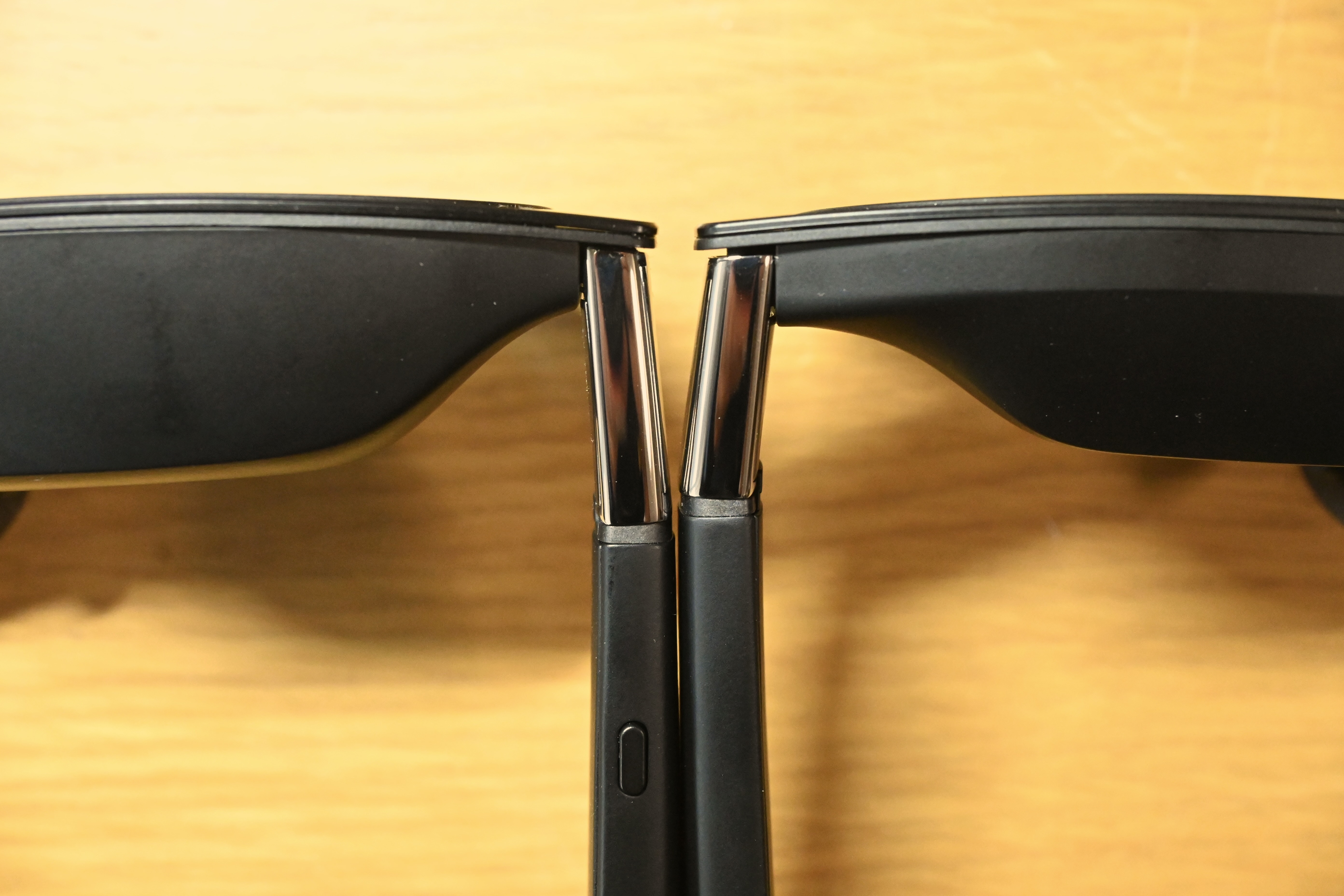
この光学系が関係しているのか、One Proの方がレンズと目の間の距離が短く、着け心地がより一般的なサングラスに近いと感じました。
着用した直後はあまり違いは分からなかったものの、10分ほど着用しただけでも疲れ度合いが異なりました。Oneは装着し続けているとレンズ部の重みが気になった一方で、One Proは着用した直後から装着のフィット感がOneよりもいいと感じ、長時間使用しているときも、重みが気にならず、物理的な疲れはOneと比べて感じにくかったです。
さらに、サイズ展開にも違いがあります。Oneは1サイズのみ、One Proは2サイズ(M、L)展開です。先述したように、本体サイズ自体はOneもOne Proも違いはなく、違うのはIPDの対応範囲です。このIPDというのは、瞳孔間距離のことで、VRグラスやARグラス選びで重視すべきポイントだそう。メガネを普段から使っている方ならきっとご存知かと思いますが、メガネのレンズの中心を瞳孔に合わせるためのもので、自分に合わせたIPDにしないと、目の疲れを感じやすくなったり、酔いやすくなったり、頭痛を引き起こしたりします。
情報がなかったのでメーカーに問い合わせたところ、Oneが対応するIPDは58.5〜70.5mmとのこと。一方、One ProはMが57〜66mm、Lが66〜75mmと、自分のIPDに合わせて選べるようになっています。そして、XREALの設定でOne、One Proともに-6〜+6の13段階で調整が可能です。
IPDは眼科やメガネ屋さんで正確な値を測るのが一番ではありますが、自分で定規を使って測ったり、XREALのサイトでは写真を撮影するだけで測ることも可能です。ちなみに、私のIPDは58.7mmだったので、One ProではMサイズを選択しました。Oneの対応下限は58.5mmなのでスペック上は問題ないのですが、その差はわずか0.2mmです。実際の私のIPDが58.5mmを下回っていたら……と考えると、IPDの下限が57mmとより低いOne ProのMサイズなら安心です。
マルチディスプレイとして使うなら、運用にひと工夫を
XREALを仕事で使って、3DoFのおかげでノートPCの画面とのマルチディスプレイを構築できるようになったのですが、実際に仕事をしてみると、画面の使い方に少し工夫がいるなと感じました。
というのも、OneとOne Proでは画面の表示距離を設定で調整できる(Air 2ではできない)ものの、もっとも近くても2m。一方でノートPCの画面までの距離はというと、キーボードに手が届く範囲なので、だいたい50〜60cm程度。それぞれの画面までの距離がこれだけ違うと、交互に画面見ていると目のピント調整がその都度必要で、思った以上に目が疲れる気がします。
このため、私の場合は、主な作業はXREALの画面だけで完結させるようにして、ノートPCの画面には、たとえばチャットツールなど、時々チェックすればいい画面を表示させておくようにしました。こうすることで、あっちを見たりこっちを見たり、というのが減って、だいぶ使い勝手が良くなりました。
私なりの結論
ここまでXREALの3モデルを比較してみました。
では、私なりにどれを選ぶのが最適なのかと言われたら、まずは仕事メインかエンタメメインかで選ぶモデルは変わってきます。仕事メインならOneかOne Pro。エンタメメインならAir 2を選びつつたまに仕事で使いたいならBeamを買うといいと思います。
そして、仕事メインで使う場合、IPDと着用時間で考えてみるといいのではないかと。IPDが合えば「XREAL One」、自分のIPDに合わせたい、かつ長時間着用を前提として疲れにくさを考慮するなら「XREAL One Pro」がオススメ。とはいえ、基本的に使える機能はOneもOne Proも変わりません。あとは価格で決めるといいと思います。
ちなみに、もし私が7月にタイムスリップしてXREALを買うとするなら……おそらくOne Proを買うような気がします。やはりノートPCとXREALだけで3DoFが使えるのは魅力的、さらに長時間装着をすることも重視するとやっぱりXREAL One Proが一番です。


INTERNET Watch編集部員やライター陣が、実際に使ってオススメできると思ったテレワークグッズをリレー形式で紹介していく「テレワークグッズ・ミニレビュー」。もし今テレワークに困りごとを抱えているなら、解決するグッズが見つかるかも!? バックナンバーもぜひお楽しみください。