テレワークグッズ・ミニレビュー
第147回
キーボードをバラバラにして丸洗いしたい! と思ったが、3年分の汚れは想像以上に手強かった
2025年12月5日 12:00

年末といえば大掃除のシーズンだ。掃除が苦手な筆者も重い腰を上げながら、少しずつ身の回りの掃除を進めている。
そんなある日、原稿を書いているときに、ふと手元のキーボードを見たところ、スペースキーの隙間からホコリや食べ物のカスなどさまざまな汚れが見えてしまった。黒いキーボードを使っていることもあり、汚れがとても目立つ。

キーボードの内部という自分の手が直接触れる場所ではないため、衛生面では深く気にしすぎる必要はないのかもしれない。しかし、一度汚れが気になってしまうと少し落ち着かず、作業に集中しきれないような気がする。
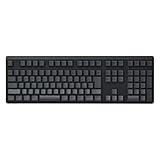
今使っているキーボードは「REALFORCE R2」で、6年ほど前に購入してからずっと愛用している。普段は表面の拭き掃除をたまに行う程度で、3年ほど前にメーカーの工場で修理してもらったとき以降、内部の汚れについては一切触れていなかったので、キーボードの内部には3年分の汚れが溜まっていることになる。
思い立ったが吉日ということで、年末の大掃除の一環として、安全に分解できるところまで分解してクリーニングを実施することにした。
クリーニングを始める前に自分のキーボードを確認しよう
まず、今回実践しているクリーニング方法は、全てのキーボードでできるとは限らないことに注意が必要だ。
メカニカル式のキーボードや、REALFORCEやHHKBなどの静電容量無接点方式のキーボードであれば、多くの製品で問題なくクリーニングできる。しかし、廉価帯のキーボードでよくあるメンブレン式や、ノートPCや薄型キーボードなどのパンタグラフ式のキーボードでは、キーキャップを外すことがキースイッチの故障の原因となるため、今回の方法でのクリーニングはやめた方が良い。
キーキャップを外せない場合の代替手段としては、ブラシなどで隙間の汚れを取る方法や、掃除用のスライムを使用する方法などが考えられる。テレワークグッズ・ミニレビューでは、過去にクリーニング用のスライムを使った掃除方法を紹介している。

この先で進めていく作業も、正しく行わないと故障の原因になるため、十分に注意しつつ行うようにしよう。
必要な道具を揃える
クリーニングを行うにあたって特別に必要となるものは、キーキャップを引き抜く工具の「キープラー」くらいだ。このほかには、内部の掃除に使うためのエアダスターと無水エタノールに加えて、どの家庭にもある食器用の中性洗剤や綿棒を用意すれば準備万端だ。


キーキャップを外す
まず、キーキャップを引き抜く前に、キー配列のメモ代わりに写真を撮っておいた。キーボードの配列はだいたい覚えているとはいえ、何もない状態で元に戻せるかといえば全く自信がない。フルキーボードだと、紛らわしいキーが多いので、写真を撮っておくことで安心して作業が進められる。
また、キープラーを使ってキーキャップを引き抜く際も、キーボード本体やキースイッチを傷つけないように注意した。
キープラーは、コの字型に曲げられたワイヤー2本が柄に付いているもので、2本のワイヤーをキーの対角となる角と角に引っかけて引っ張り上げることで、キーキャップを取り外すことができるというもの。キーキャップはプラスチックでできているため、キープラーのワイヤーで傷を付けないように注意する必要があったり、力任せにキーキャップを外すことでキーボードを壊さないように注意する必要があったりと、気を遣うことが多い作業だ。
今回使用したFILCOのキープラーは、キーキャップに傷を付けにくいよう、つるつるとした材質のワイヤーが使用されているので、安心して作業を進められる。

とはいえ、今回クリーニングするREALFORCEの場合、キー同士の隙間が狭い上、しっかりキーキャップがはまっているため、外すのが結構難しい。テンキー付きのフルキーボードとなると、全部で109キーもあるので、なかなか骨の折れる作業だ。
外し方のコツをつかみつつ、キーキャップを全て外したことで、これまで隙間から少し見えていただけの汚れと直接対面できた。ホコリ、食べ物のカス、髪の毛などの汚れが3年分蓄積されていて想像以上に汚く、この記事上で写真を公開して良いものかと悩み、編集部内で確認をしていたくらいだ。

今後はPCで作業をしながらお菓子を食べるのをやめようと決意しつつ、クリーニングを本格的に始めていくこととする。
外したキーキャップを洗う
まずは、キーキャップを洗っていく。
洗面器に張ったぬるま湯に台所用の中性洗剤を溶かし、外したキーキャップを一気に投入する。つい先ほどまで精密機器の一部として機能していたパーツを水洗いするのは、背徳感に近い少し不思議な感覚になる。
洗面器の中でガラガラとかき混ぜるように洗うだけで、気になっていた皮脂やホコリの大半は洗い流せた。汚れがひどい場所がある場合には、スポンジなどで擦っても良いと思うが、キーキャップの刻印が消えないように注意しよう。


洗ったキーキャップは水滴を拭き取ったあと、バスタオルの上に並べて乾かしておく。タオルの上で軽く揺らしたり叩いたりして隙間に残った水滴を落とすことで、乾くのが少し早くなる。キーボードをキレイにするための作業で壊してしまっては元も子もないので、念入りに乾かしておいた。筆者の場合は半日ほど放置していた。

キーボード本体を掃除する
キーキャップを乾かしている間に、キーボード本体のクリーニングを進めていく。改めて見ても、3年分の汚れが溜まっていることもあり、本当に汚いと思う。

まず、中に溜まったホコリや食べ物のカスなどを、エアダスターで飛ばす。汚く見える大きな要因であったホコリや食べ物のカスなどがなくなり、かなりキレイになったように感じる。

次は、隙間を無水エタノールで掃除していく。キーボードの素材によっては、変色・変質してしまう可能性があるため、念のため目立たないところで試しておくといいだろう。綿棒に無水エタノールを付け、擦っていくことで隙間の汚れがしっかり落ちていく……はずだった。
スペースキーの隙間などから見えていて、絶対に何とかしたいと思っていた白っぽい汚れがどうやっても落ちない。

詳しく調べたところ、本体の金属が錆びてしまったもののようで、擦っただけでは落ちない汚れらしい。目立たせないために黒く塗装をするといった方法も考えられるが、キレイに塗装するためにはさらに分解する必要がありそうなので、今回は諦めることにする。

新品のようにキレイなキーボードにするぞと意気込んでクリーニングを始めたので、かなり残念な気持ちになってしまったが、最初の状態よりはかなりキレイになったと前向きに考えることにした。
年末の大掃除、キーボードから始めてみよう!
最後に、しっかり乾かしたキーキャップを元通りに取り付けることでクリーニング完了だ。写真を参考にしながらキーキャップを戻していく作業は、ジグソーパズルで遊んでいるような気分で楽しめた(途中でキーキャップが1つ見つからなくなり、焦って探すことになってしまったが……)。
クリーニングが完了したキーボードは、事前に撮影しておいた写真と比べると違いは一目瞭然で、かなりキレイになったことが分かる。


しかし、内部の錆びは想定外で、外から見えて気になっていた汚れが残ったままになってしまっているのが少し心残りだ。
なかなか踏ん切りが付かずに手を出せなかった、新型の「REALFORCE R4」に買い換える理由が1つできたと思いつつ、しばらくは今のキーボードを大事に使っていきたいと思う。
筆者のように、キーボードの内部に汚れを溜め込んでいる人は少なくないと思う。年末の大掃除、手始めにキーボードのクリーニングから進めてみるのはいかがだろうか。


INTERNET Watch編集部員やライター陣が、実際に使ってオススメできると思ったテレワークグッズをリレー形式で紹介していく「テレワークグッズ・ミニレビュー」。もし今テレワークに困りごとを抱えているなら、解決するグッズが見つかるかも!? バックナンバーもぜひお楽しみください。