特集
スマホやPCのバックアップを「指さし確認」! 重要ポイントとおすすめ方法を紹介
大切なデータを守るため、4月を迎える前にバックアップを見直そう
2026年3月31日 06:00

「データのバックアップは大切」と、分かってはいても、日常的な(手動での)バックアップはしていない、という人も少なくないのではないだろうか。
現在は、ユーザーが何もしなくても、スマートフォンやPCのOSが自動的にデータをクラウドに(つまり、インターネットを介してAppleなりGoogleなりMicrosoftなりのサーバーに)バックアップして、万が一の場合にも復旧できるようになっている。そのため、データを失って悲しい思いをしたり、苦労したりすることも昔よりは少ない。
だからといって、「多分なんとかなるだろう」で何もせずにいると、ある日突然痛い目にあうおそれは常にある。故障や紛失、事故や災害といったトラブルはいつ起こるか分からないし、自動でバックアップされていると思ったデータが実際にはバックアップされていなかった、といったケースもあり得る。
[目次]
主要なデータが、どこにバックアップされているか把握しよう
自動/手動を問わず、バックアップしておきたいデータには何があり、どこ(どのデバイス)へ、どのようにバックアップする/されているかを把握するようにしたい。特に写真や動画、文書や連絡先など、ほかの人と共有する可能性があるデータは「どこに、どうバックアップされているか」を把握していないと、困ったことになりがちだ。
毎年3月31日は、世界的にバックアップの重要性を啓発する「世界バックアップデー」(World Backup Day)だ。INTERNET Watchでも、これにインスパイアされたかたちで3月31日を、バックアップについて振り返る「指さし確認!バックアップの日」としている。
ということで、3月のうちに自分のどのデータが、どこに、どうバックアップされているかを、あらためて“指さし確認”するつもりでチェックしよう。バックアップがない/分からないようであれば、この機会にバックアップしておきたい。
スマホの写真、お金を節約するなら外付けストレージへ
多くの人が毎日長い時間スマートフォンを使っていて、日々、写真や動画などのデータが増えているはずだ。iPhoneもAndroidも、設定内容などは無料のクラウドにバックアップできるだろうが、写真や動画も含めると、容量をすぐにオーバーしてしまう。
写真や動画も含めて安全かつ簡単にバックアップするなら、iCloudやGoogleフォトの有料プランにアップグレードして容量を増やせばいい。しかし、この先ずっと支払いが続く状態にしてしまうのはちょっと避けたい……という人も多いだろう。

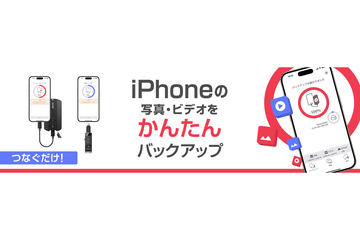
そのような場合におすすめなのが、外付けストレージへのバックアップだ。コンパクトなスティック型外付けSSDは持ち運びや保管もしやすく、スマートフォンやPCに詳しくない人にも使いやすい。バッファローが、外付けストレージ(バッファロー以外の製品でも使える)へ簡単にバックアップできるiPhone/Androidアプリ「写真バックアップ」を提供しているので、このアプリを使ってバックアップするのがおすすめだ。
PCと一緒にバックアップを管理したいなら、大容量を比較的安価に買える外付けHDDがいい。一旦スマートフォンのデータをPCにバックアップして、その後外付けHDDにバックアップ、という方法も考えられる。
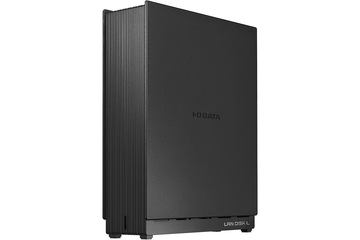
家のネットワークに接続するNASは、設定などにかかる手間は増えるものの、ネットワーク経由で使えるためバックアップのたびにケーブルを接続する必要がなく、アプリによってクラウドサービスに近い感覚で使える製品もある。また、家族など複数人で使えるのもNASの利点だ。

毎月少額の出費を許容するなら、手軽なクラウドサービスの容量を拡張し、バックアップに活用できる。こちらの特集記事では、iPhoneユーザー向けに「iCloud+」をうまく使う方法を解説しているので、参考にしてほしい。

PCも使用状況に応じてクラウドと外付けストレージに配分
Windows PCも自動的にクラウド(OneDrive)へデータをバックアップするが、さまざまな作業で作成した文章、取り込んだ写真や動画などのデータが貯まって、データの容量が大きくなりがちだ。
スマートフォンと同様にOneDriveの有料プランで容量をアップグレードしていれば全てをクラウドにバックアップできるが、そうでない場合は、デスクトップのデータなど更新の頻度が高いデータや容量が大きくならないデータのみクラウドにバックアップし、ほかは外付けストレージにバックアップ、という使い方がいい。

その際の考え方は、こちらの記事を参考にしてほしい。PCのバックアップには、1台だけのバックアップなら外付けHDDがおすすめで、2台以上(家族のPCなども含めて)のバックアップには、NASも使いやすい。
バックアップに「絶対安心」はないけれど…
バックアップについて考え出すと、「バックアップが壊れたときのバックアップも必要なのでは?」という心配が生まれる。スマートフォンやPCのトラブルに備えてバックアップが1つあれば安心感は高まるが、バックアップも同時に壊れてしまったら、結局データが失われてしまうのでは……? というわけだ。
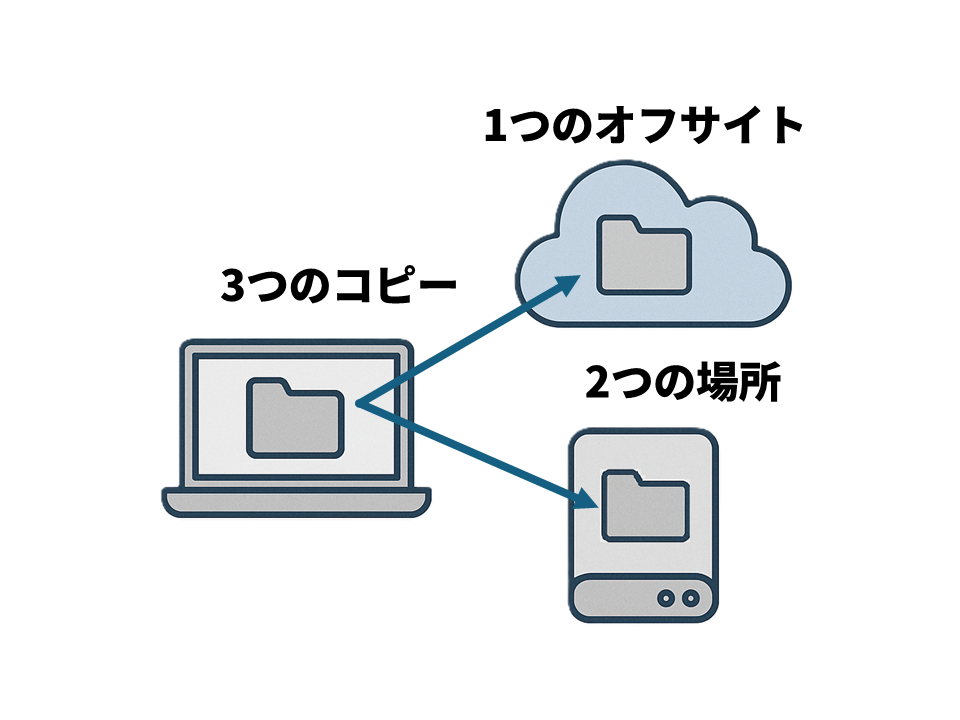
突き詰めて考えれば、バックアップはいくつあっても「絶対安心」とは言えない。が、目安として「3-2-1ルール」という考え方がある。それぞれの数字の意味は、次のようなものだ。
- 3つのバックアップ:データを3つ複製する
オリジナル+2つのバックアップとする考え方と、オリジナルとは別に3つのバックアップとする考え方がある - 2つのメディア:2つの異なるメディアに複製する
これにより、同時に全てが壊れる可能性を下げる - 1つのオフサイト:バックアップの1つを、別の場所に保管する
火災や地震など、災害で全てが壊れる可能性を下げる
データを外付けストレージとクラウド(データの保存は事業者のデータセンターとなる)の2つにバックアップを取れば、この「3-2-1ルール」を簡単に満たせる。安心できるバックアップの目安としては、これを基準としたい。

なお、事業で扱うデータの場合、これに加えて「1つのミュータブル」(書き換え不可能なバックアップ)と「復元エラー0」(確実に復元できることを確認済みであること)を加えた「3-2-1-1-0」という考え方もある。これは、バックアップも含めたデータを勝手に書き換えて暗号化してしまい、復元するには金銭を支払え、と要求してくるサイバー攻撃(ランサムウェア攻撃)の対策として提唱されているものだ。家庭・個人のデータは、まずは「3-2-1ルール」を満たすことを考えたい。
家族や仲間と「共有」するためのバックアップも
バックアップというと、一般には「ユーザー自身のためのもの」というイメージだが。写真や動画、各種文書などのデータは、家族や仕事仲間など、ほかの人との共有を考えたバックアップ(複製)もしておきたい。
共有を考えると、クラウドや、ネットワーク経由で利用できるNASは非常に利便性が高い。ただ、日常的にたびたび取り出すようなことがないのなら、外付けHDDに保存して保管しておき、必要なときに接続して使うようにしても十分だ。


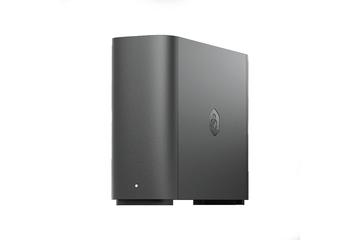
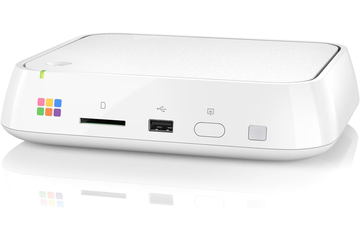
スマートフォンやPCの扱いが苦手な家族がいる場合、簡単な方法を用意できた方がいい。写真や動画に関しては、テレビに接続して利用できるバッファローのデジタルフォトアルバム「おもいでばこ」という製品がある。INTERNET Watchでは詳しい使い方を紹介しているので、参考にしてほしい。