テレワークグッズ・ミニレビュー
第156回
iPhoneどこに置いたっけ? スマホをなくしたときに、マナーモード状態でも2クリックで音を鳴らして探し出す方法
2026年2月27日 12:00

筆者はよくものをなくす。
まずはメガネ。もともと近眼でメガネを使っていたが、老眼も加わったことで、近くを見るときはメガネを外すようになった。でもって外したメガネをどこにやったか忘れる、というのをよくやらかした。
やらかした、と過去形なのは、今年になって跳ね上げ式のメガネを買ったため。これが結構快適で、スマホや近くを見るときはメガネを跳ね上げればいい。外す必要がなくなったので、メガネをなくすことはなくなった。

ただその次によくなくすのが、スマホ(iPhone)だ。いざ出かけようと思った時に限ってスマホが見つからず困ることがよくある。妻がいるときは妻のスマホで鳴らしてもらうよう頼むのだが、そのたびに「また?」という顔をされる。年を取ってもの忘れが激しくなったんじゃないかという哀れみの目で見られるのがツラい。ツラいのだ。
なので妻のスマホを借りることなく自力でiPhoneを探し出したい、というのが今回のテーマである。
「スマホで探せる」ではなく、「スマホを探せる」スマートトラッカー
なにか良い方法はないかと検索してみるが、出てくるのはアプリの「探す」ばかり。PCからiCloudにアクセスしてデバイスを探すこともできるが、これから出かけようとしているときにPCを開いて……というのは現実的じゃない。そうではなくてもっと単純に音が鳴らせればいいのだ。
でもってたどり着いたのが「スマートトラッカー(スマートタグ・紛失防止タグ)」だ。AppleのAirTag(エアタグ)と言った方が通じるかもしれない。キーホルダータイプやカードタイプがあって、カバンや財布などに入れておけば、紛失した場合にスマホから探すことができるというもの。
そう、スマートトラッカーとは本来、スマホ“を”探すのではなく、スマホ“で”探すためのツールだ。だがしかし、実はいくつかの製品において、スマートトラッカー側を操作することで、スマホを鳴らすことができる製品があるのだ。
スマホと同じぐらい財布もよくどこに置いたか忘れるので、スマホを鳴らせるカードタイプを1つ財布にいれておけば、スマホから財布を探すこともできるし、財布からスマホを探すこともできるようになるというわけだ。これはなかなかよさそげじゃないか!!
さて、筆者が調べた範囲だが、iPhoneに対応していて、かつカードタイプのスマホを探せるスマートトラッカーは4製品が見つけられた。
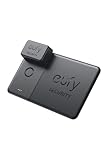
Ankerの「Eufy Security SmartTrack Card(iPhone用)」と「Eufy SmartTrack Card E30(iPhone用)」、SwitchBotの「スマートトラッカーカード」、SOURCENEXTが扱う「Pebblebee(ペブルビー) カード型」だ。


このうち、Eufy SmartTrack Card E30とPebblebeeは充電式なので、くり返し使うことができる。他の2製品は充電も電池交換もできないので使い捨てだ。
そのほかの特長としては、PebblebeeはiPhoneの「探す」と、Googleの「Find Hub」(Android版の「探す」に相当)にも対応する。またSwitchBotのスマートトラッカーカードはGoogleの「Find Hub」には対応しないものの、専用アプリを使えばAndroidでも利用可能。また、NFCカードとして同社のスマートロックのカードキーとして利用することができるほか、同社のハブ製品と連携させることで、帰宅したら自動で照明をオンにするといったオートメーションを実現することもできる。
この4製品の「スマホを探す」機能だが、スゴいのは、iPhoneがマナーモードになっていても音が鳴らせるということだ。筆者は通常マナーモードにしているので、置いてある場所によっては電話を鳴らしてもらってもなかなか見つけられないことがあるから、これはかなりうれしい仕様だ。
ただし「スマホを探す」機能を使うためには、各社のアプリをインストールする必要がある。iPhoneからスマートトラッカーを探すのは、iPhoneの「探す」アプリでできるのだが、スマートトラッカーからiPhoneを鳴らすためには専用のアプリが必要ということだ。これは4製品とも共通。
でもってどれにしようか悩んだ。筆者はiPhoneしか持っていないので、Pebblebeeである必要はない。どうせなら充電して使い続けられた方がいいので、AnkerのEufy SmartTrack Card E30にしようかと思ったのだが、いろいろ悩んだあげく、最終的にSwitchBotのスマートトラッカーカードを選んだ。
その理由はアプリだ。
iPhoneの場合、長らくアプリを使わないでいると自動で削除されてしまう(消さない設定にもできるが、慢性的に容量不足なので、これはこれでありがたい)。筆者の場合、AnkerのEufy製品は他にもっていないので、このスマートトラッカーのためだけにアプリを入れたとしても、いざスマホをなくしたときに、「アプリが消えていて探せない」ということになりそうな気がした。
その点SwitchBot製品は多く使っていて、ファームウエアのアップデートなどで定期的に利用するので、アプリが消える可能性は低い。これが、充電ができなくてもSwitchBotのスマートトラッカーを選んだ理由だ。なので、SwitchBotアプリを使っていないとか、逆にEufyアプリを使っているなら、そちらを選んだほうが良いと思う。
操作はカンタン! マナーモードでもメロディが鳴るからすぐに見つけられる!!
ということで届いた製品を見ていこう。
といっても説明することはほとんどない。見た目には黒いカードだ。サイズもいわゆるカードサイズで幅85mm、高さ54mm。厚みだけは2.5mmと普通のクレジットカード3枚分ほどの厚さになる。ただし端面は絞り込まれているので、財布などには入れやすい。また、ストラップも付くので、カードキーとして併用するような場合も便利そうだ。


バッテリーは交換も充電もできないが公式での電池寿命は3年。もちろん頻繁にブザーなどを使えばさらに短くなるだろう。なお、口コミだとそんなに持たないという声もあるが、そうした場合もサポートに連絡することで交換してもらえているようだ。
表面にはボタンが1つと、ブザーの穴がある。裏面にはNFC検知エリアを示すマークとQRコードがある。NFCはカードキーとして利用するためのものだが、もし紛失した場合には、アプリの設定で「紛失モード」にすると、取得した人がこのNFCやQRコードを読み取った場合に、登録した持ち主の連絡先を伝えられるようにできる。

使うためにはアプリで登録する必要があるが、iPhoneの「探す」アプリへの登録と、SwitchBotアプリへの登録の2つが必要になる。
まずSwitchBotアプリへの登録だが、アプリを立ち上げて右上の「+」アイコンをタップ。「デバイスの追加」からスマートトラッカーカードのアイコンをタップしたら、あとはアプリの指示に従えばOKだ。


次に「探す」アプリへの登録の仕方だが、まずは、iPhone(iPad)の「探す」アプリを起動し、画面下側の「デバイスを探す」をタップし、デバイスを探すの右側にある「+」を選んで「その他の持ち物」を選択。「持ち物を探索中…」と出たら、ビープ音が鳴るまでカードを2秒間長押し。するとスマートトラッカーカードが検出されるので「接続」をタップ。あとは名称やアイコンの設定などをすれば登録完了だ。


続いて使い方だ。まずスマートトラッカーカードを探す場合は、「探す」アプリからでもSwitchBotアプリからでも探すことができ、さらにBluetooth範囲内にある場合は、ビープ音を鳴らすこともできる。
そして今回のテーマであるスマホを探す方法だが、まずは事前にSwitchBotアプリで「スマホを探す」を有効にしておく必要がある。また、アプリの位置情報へのアクセスの設定を「常に」するのと「正確な位置情報」をオンにしておく必要がある。


あとはスマートトラッカーカードのボタンを2回押せばよい。カードからピポピポと音がすればスマホを探すモードになった証拠。さほど間を開けずにスマホから結構大きめの音量でメロディが流れ始める。
説明書だと「近くにある必要がある」との曖昧な説明だったが、試しに家の2階の端の部屋から、1階の反対側の隅の部屋に置いたiPhoneを探してみたところ、問題無く音がなった。爆音ではないが2階にも音が聞こえるぐらいの音量で、しかもスマホ側で止めるまでずっと鳴り続ける。
そこで今度は車庫のクルマの中にiPhoneを置いて離れた部屋から操作してみたところこちらは電波が届かず音が鳴らなかった。イメージとしては音が聞こえるぐらいの範囲なら電波が届く、という印象だろうか。逆に離れた場所で延々と鳴り続けることがないので、このほうがいいのだろう。

万が一スマートトラッカーカードを無くしたときの場合の、紛失モードの設定もSwitchBotアプリから変更できる。普段はオフにしておき、紛失したときにオンにして、自分の名前やメールアドレス・電話番号などの連絡先、そして伝言を入れることで、拾得した人にメッセージを伝えられるわけだ。


筆者宅はSwitchBot ロックを使っているので、カードキーとしても利用できるが、その設定はやめておいた。第一にこのカードは財布に入れておくので、万が一財布を盗まれたときに、免許証などから自宅の住所が割れた上にカードキーまであるのはリスクだと思ったからだ。加えて顔認証か指紋認証で解錠はできるし、どうしてもダメなら暗証番号でも開けられるので、NFCカードまでは必要ない、というのが理由だ。
また、このカードと同社のハブを連携させて、ハブとスマートトラッカーが接続していない状況から接続した状況になる、あるいはハブが10分以上検知できない場合に、それぞれなにかアクションを設定することができる。例えば外出したら電気を全てオフにするとか、逆に帰宅したら照明やエアコンをつける、ということができる。ただ家族全員がカードを持つなどしないと、ちょっと使いどころが思いつかない。


まだ買ったばかりなので、本当に役立つのはこれからだが、財布にカードを入れておくと安心感が違う。正直、なんでもっと早く買っておかなかったんだろうという感じだ。筆者の様なうっかりおじさんにはオススメだ。
さすがに財布もスマホも両方なくすと手がつけられないわけだが、セールだと2800円ぐらいで買えるので、もう1枚買い足して、サイクリング時用のミニ財布にも入れておこうかと思っている。



INTERNET Watch編集部員やライター陣が、実際に使ってオススメできると思ったテレワークグッズをリレー形式で紹介していく「テレワークグッズ・ミニレビュー」。もし今テレワークに困りごとを抱えているなら、解決するグッズが見つかるかも!? バックナンバーもぜひお楽しみください。